
目次Category
AWSを利用していると、 「誰がEC2を起動したのか」 「いつ設定が変更されたのか」など、 AWS上で行われた操作を後から確認したい場面があります。
そのようなときに役立つのが、 AWS CloudTrailです。
この記事では、CloudTrailを初めて利用する方に向けて、 EC2インスタンスを実際に起動し、 その操作がCloudTrailに記録されていることを確認する方法を解説します。
この記事でできること
- CloudTrailの基本的な役割を理解する
- EC2の起動操作をCloudTrailで確認する
- イベント履歴から特定の操作を検索する
- 「誰が・いつ・何をしたか」を確認する
この記事の対象者
- AWSを学び始めた方
- CloudTrailを初めて利用する方
- AWSの操作履歴を確認する方法を知りたい方
CloudTrailとは?
AWS CloudTrailは、 AWSアカウントで行われた操作をイベントとして記録し、 後から「誰が・いつ・何をしたのか」を確認できるサービスです。
AWSマネジメントコンソールから行った操作だけでなく、 AWS CLIやSDK/APIなどを利用して行った操作についても、 CloudTrailのイベントとして記録されます。
例えば、EC2インスタンスの起動や停止、 S3バケットの作成・削除など、 AWS上で実行されたさまざまな操作を確認できます。
ポイント
CloudTrailは、AWS上で行われた操作を記録するサービスです。 監査や障害原因の調査、不正な操作の確認などに利用できます。 今回利用する「イベント履歴」では、 過去90日間の管理イベントを確認できます。
CloudWatchとの違い
名前が似ているAWSサービスに「CloudWatch」がありますが、 CloudTrailとCloudWatchでは役割が異なります。
| サービス | 主な役割 |
|---|---|
| CloudTrail | 「誰が・いつ・何を操作したか」を記録する |
| CloudWatch | CPU使用率やログなど、AWSリソースやアプリケーションの状態を監視する |
1. 今回試す内容
今回は、停止しているEC2インスタンスを起動し、 その操作がCloudTrailへ記録されることを確認します。
↓
CloudTrailが操作を記録
↓
イベント履歴を確認
↓
StartInstancesを検索
EC2を起動すると、CloudTrailには StartInstances というイベント名で操作が記録されます。
今回はTrail(証跡)の作成は不要です
CloudTrailの「イベント履歴」は、 AWSアカウントでデフォルトで利用できます。 今回はイベント履歴を利用して、 EC2の起動操作を確認します。 90日を超えて継続的に操作履歴を保存したい場合は、 Trail(証跡)やCloudTrail Lakeを利用します。
2. CloudTrailでEC2の起動履歴を確認する
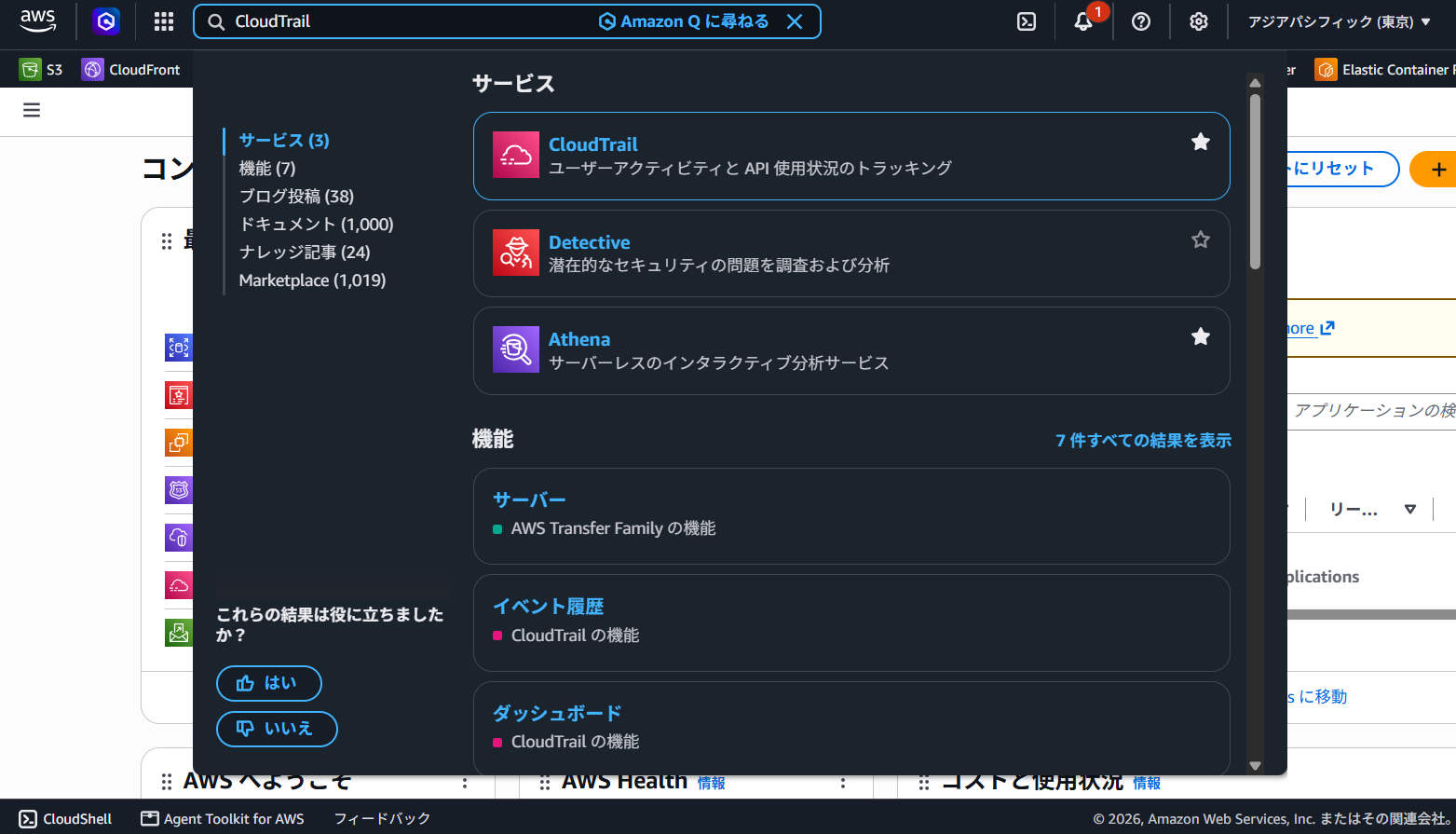
手順1:CloudTrailを開く
- AWSマネジメントコンソールへログインします。
- 画面上部の検索欄に「CloudTrail」と入力します。
- 検索結果から「CloudTrail」を選択します。
手順2:イベント履歴を開く
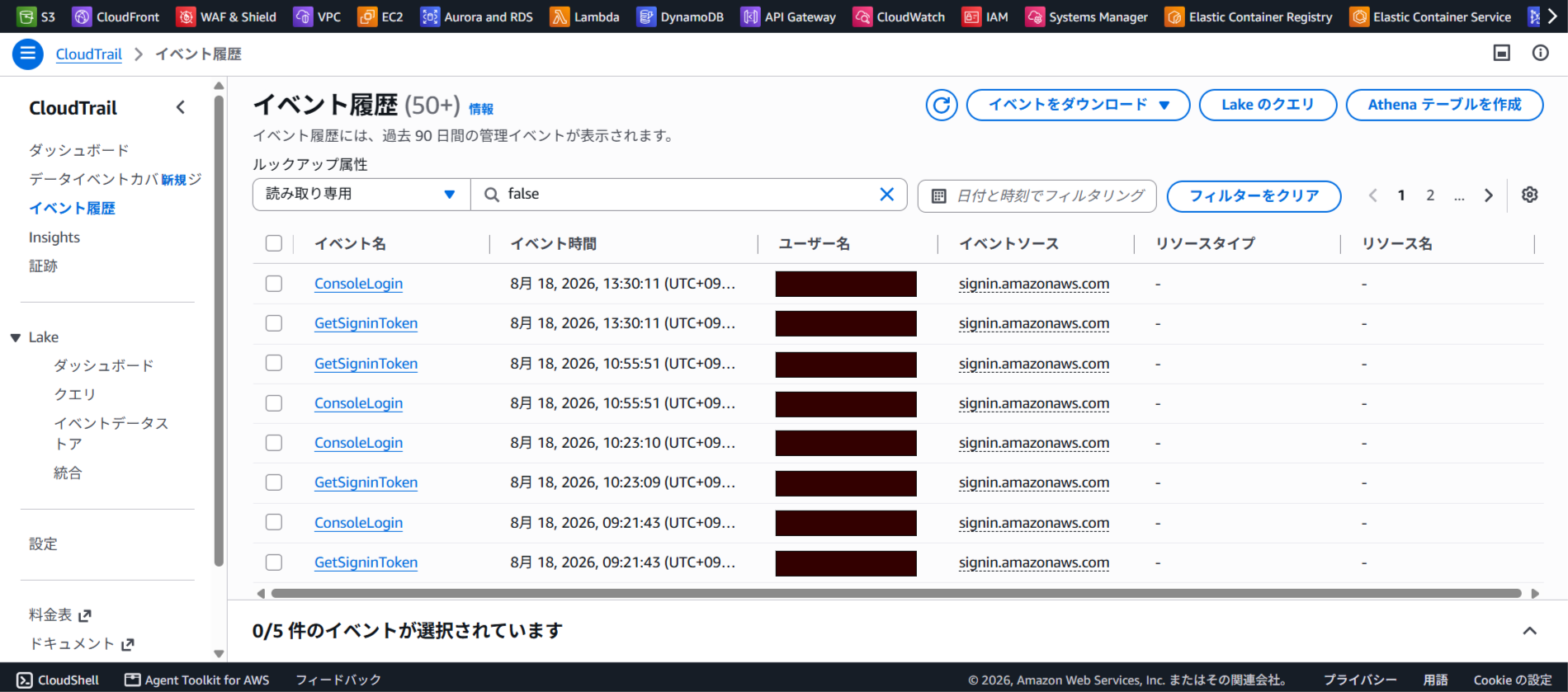
CloudTrailの画面を開いたら、 左側のメニューから 「イベント履歴」 を選択します。
イベント履歴では、 AWS上で行われた最近の管理操作を一覧で確認できます。
手順3:EC2インスタンスを起動する
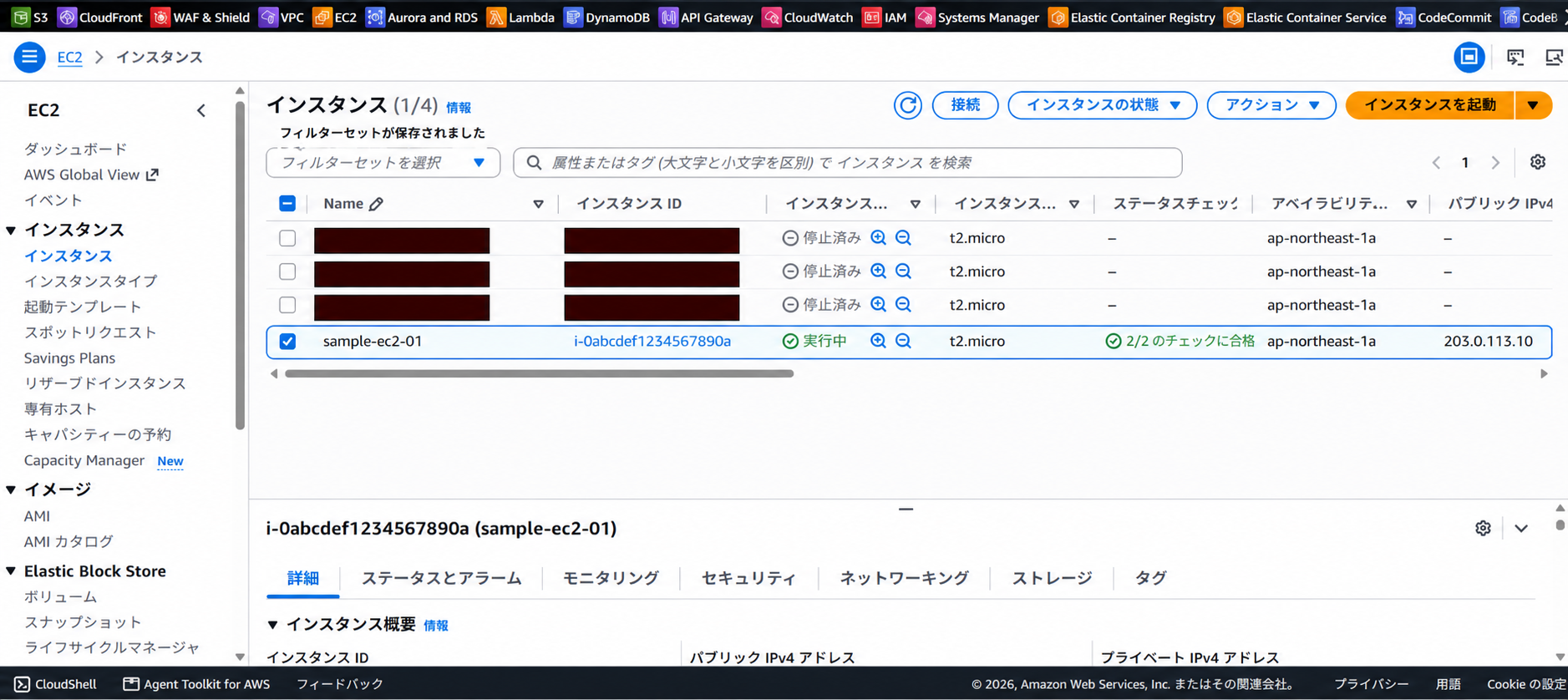
次に、CloudTrailへ記録される操作を発生させるため、 停止しているEC2インスタンスを起動します。
- AWSマネジメントコンソールから「EC2」を開きます。
- 左側のメニューから「インスタンス」を選択します。
- 停止中のEC2インスタンスを選択します。
- 「インスタンスの状態」から「インスタンスを開始」を選択します。
- インスタンスの状態が「実行中」になることを確認します。
手順4:StartInstancesを検索する
EC2を起動したら、 CloudTrailのイベント履歴へ戻ります。
- CloudTrailの「イベント履歴」を開きます。
- 必要に応じて更新ボタンを押します。
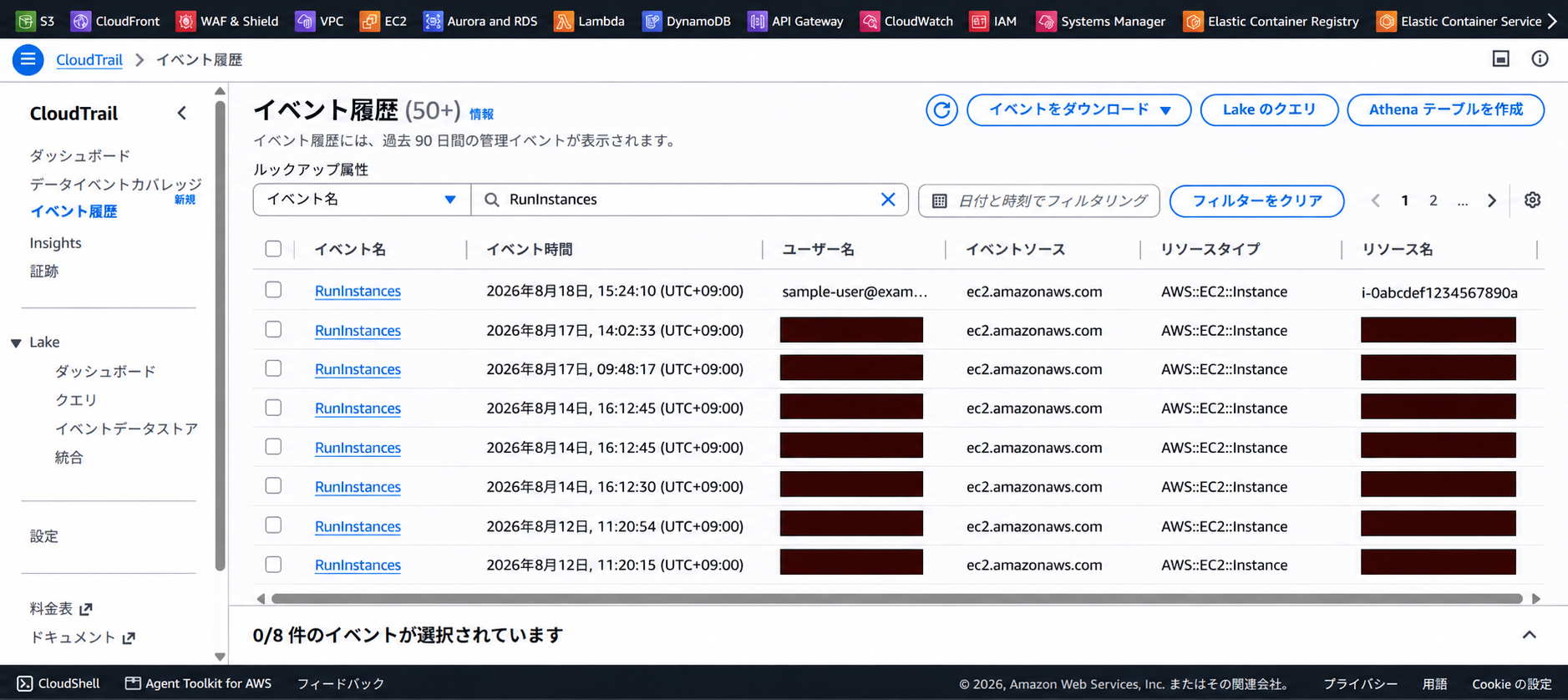
- ルックアップ属性で「イベント名」を選択します。
- 検索欄に
StartInstancesと入力します。
イベントが表示されない場合
操作直後はイベントが表示されない場合があります。 少し待ってからイベント履歴を更新してください。 また、EC2を操作したリージョンと、 CloudTrailで確認しているリージョンが一致しているか確認します。
手順5:イベントの詳細を確認する
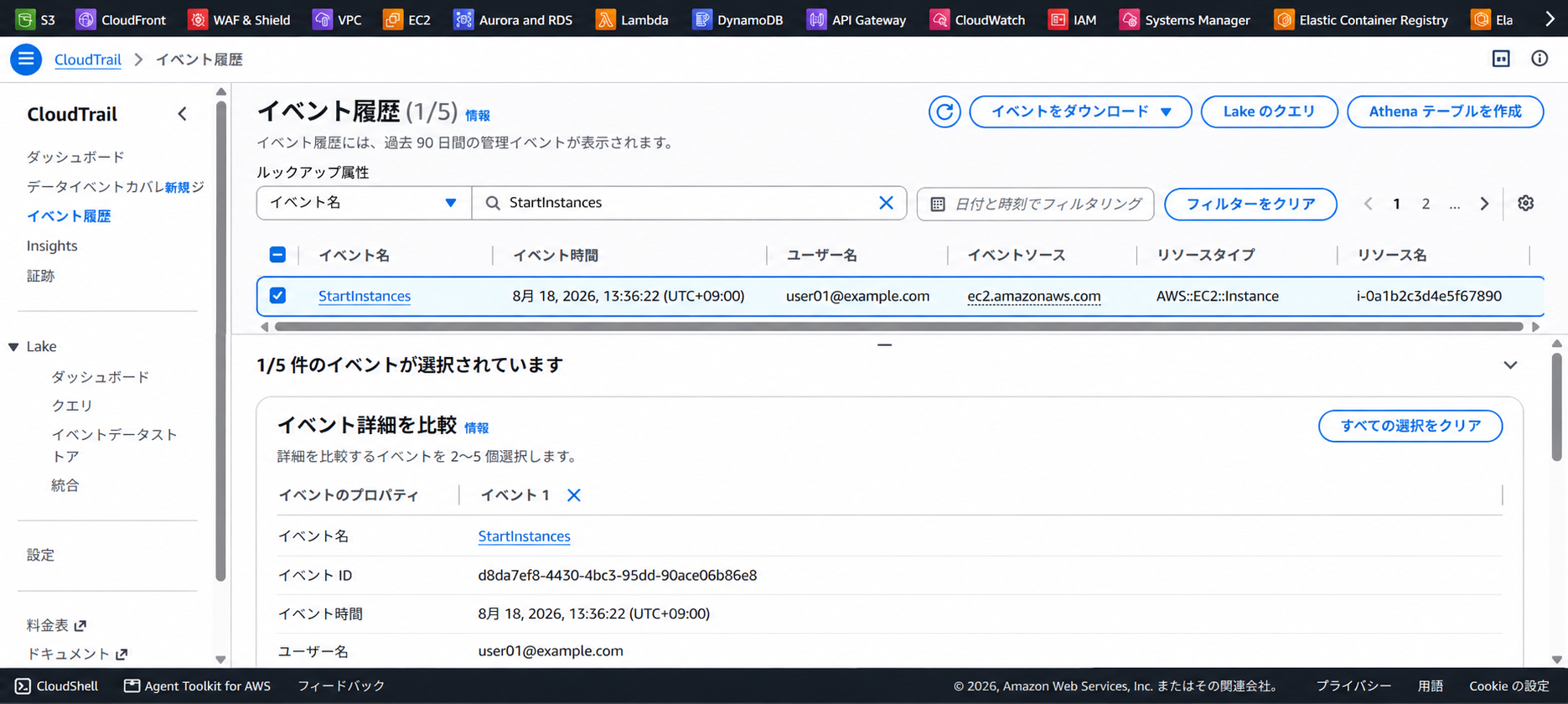
検索結果に表示された 「StartInstances」 を選択します。
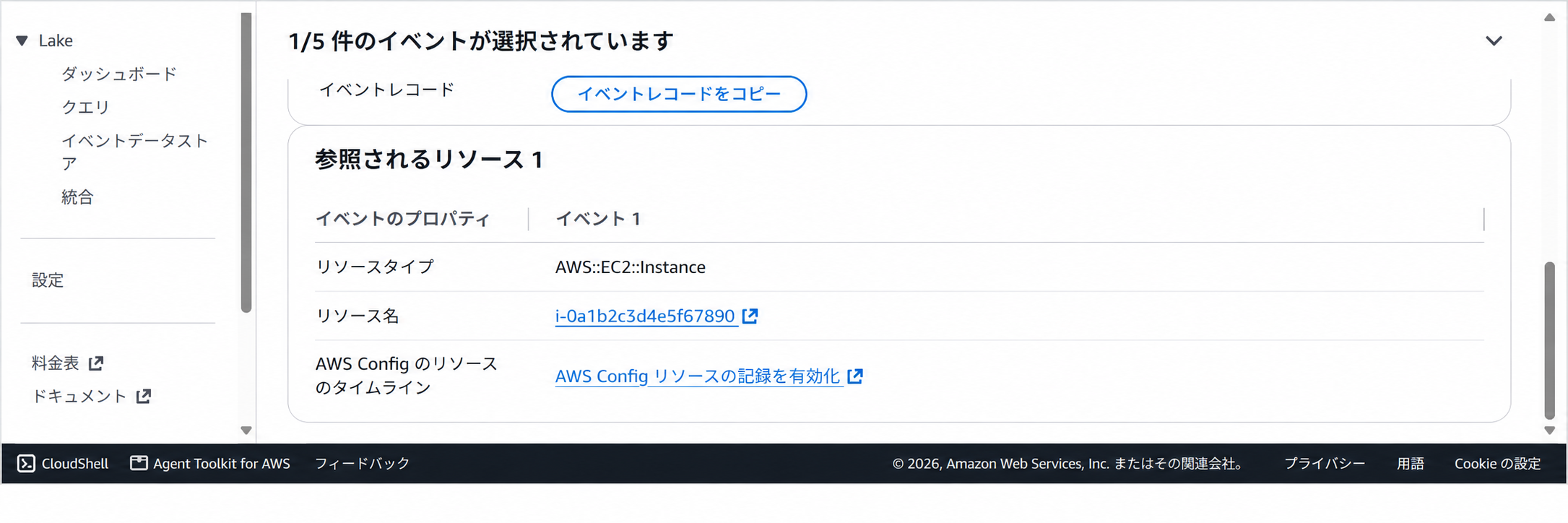
イベントの詳細から、 EC2を起動したときの情報を確認できます。
| 確認項目 | 確認できる内容 |
|---|---|
| イベント名 | StartInstances |
| 実行主体 | 操作を実行したユーザー、IAMロール、AWSサービスなど |
| イベント時刻 | 操作が実行された日時 |
| 対象リソース | 操作対象となったEC2インスタンス |
確認結果
EC2の起動操作が StartInstances としてCloudTrailに記録されていることを確認できました。 これにより、「誰が・いつ・何を操作したのか」を後から確認できます。
3. CloudTrailで確認できるイベント例
CloudTrailではEC2の起動以外にも、 さまざまなAWS操作を確認できます。
| 操作 | イベント名 |
|---|---|
| EC2を起動 | StartInstances |
| EC2を停止 | StopInstances |
| S3バケットを作成 | CreateBucket |
| S3バケットを削除 | DeleteBucket |
4. CloudTrailでできること
操作履歴を検索する
イベント名、ユーザー名、リソース名、 イベントソース、期間などを指定して、 必要な操作履歴を検索できます。
操作履歴を長期間保存する
Trail(証跡)を作成することで、 対象となるイベントをS3バケットへ継続的に配信できます。
CloudWatch Logsと連携する
CloudWatch Logsと連携することで、 特定の操作を検知し、 CloudWatchアラームやSNSなどを利用した通知につなげることもできます。
CloudTrail Lakeで分析する
CloudTrail Lakeではイベントデータを保存し、 SQLを使用して複数の条件を組み合わせた分析を行うことができます。
5. CloudTrailの活用例
| 活用例 | 内容 |
|---|---|
| セキュリティ調査 | 身に覚えのない操作や、 不正な操作が行われていないか確認する |
| 障害原因の調査 | 設定変更や削除などの操作が、 障害の原因になっていないか確認する |
| 監査・証跡 | 誰がどの操作を行ったのかを記録として確認する |
| 重要操作の監視 | CloudWatch Logsなどと連携し、 特定の操作を検知する |
6. 利用時のポイント
リージョンを確認する
イベントが見つからない場合は、 操作を行ったリージョンと、 CloudTrailで確認しているリージョンが一致しているか確認します。
長期間保存したい場合
イベント履歴では過去90日間の管理イベントを確認できます。 90日を超えて操作履歴を保存したい場合は、 Trailを作成してS3へ継続的に配信する方法や、 CloudTrail Lakeを利用する方法があります。
料金について
CloudTrailのイベント履歴の閲覧には、 CloudTrailの追加料金はかかりません。 一方で、Trailによるログ配信やS3への保存、 データイベント、CloudTrail Insights、 CloudTrail Lakeなどを利用する場合は、 構成に応じて料金が発生するため、 利用前に料金を確認してください。
まとめ
今回確認したこと
- CloudTrailの基本的な役割
- EC2を起動するとStartInstancesイベントが記録されること
- イベント履歴から特定の操作を検索する方法
- 操作の実行主体・実行日時・対象リソースなどを確認する方法
CloudTrailを利用することで、 AWS上で行われた操作について 「誰が・いつ・何をしたのか」を後から確認できます。
AWS環境で問題が発生した際の原因調査や、 セキュリティ上の操作確認、 監査などにも活用できるため、 CloudTrailはAWSを運用するうえで重要なサービスの一つです。
まずは今回のようにEC2の起動履歴を確認し、 CloudTrailの基本的な使い方に慣れてみてください。
この記事を書いた人

hayato_fujita
こんにちわ、がんばります。
同じカテゴリーの記事
-
VPCピアリングを用いたEC2間通信
AWS -
Amazon SESとLambdaを用いた注文確認メール送信
AWS -
CloudFormationでEC2構築
AWS -
Elastic File System(EFS)のファイル共有を体験しよう!
AWS
