
目次Category
はじめに
今回は、Amazon Translateを利用して、テキストやHTMLファイルを別の言語へ翻訳します。
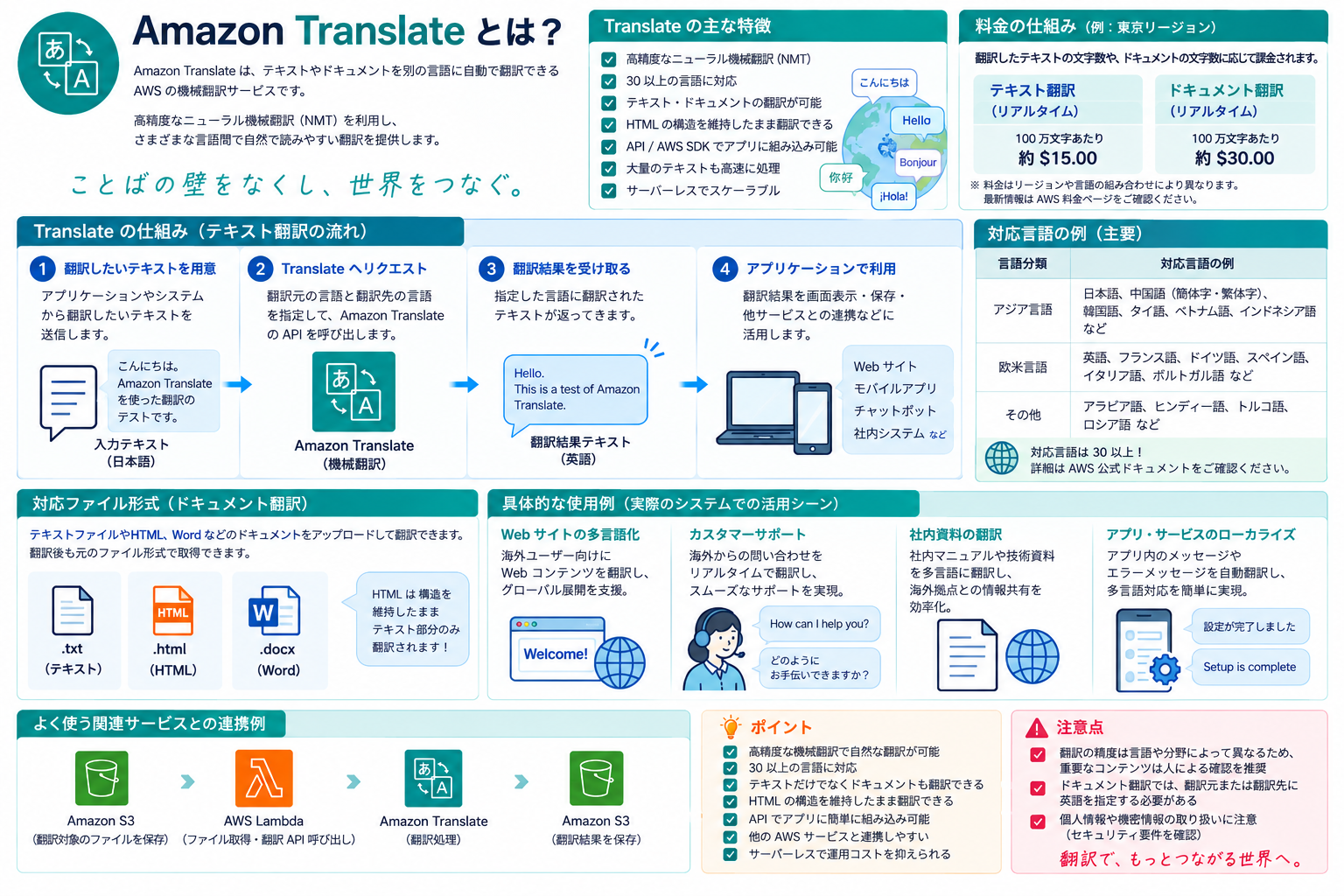
Amazon Translateは、テキストを別の言語へ自動翻訳できるAWSの機械翻訳サービスです。
今回のハンズオンでは、AWSマネジメントコンソールから日本語のテキストを英語へ翻訳する基本操作に加えて、 HTMLファイルをアップロードし、ファイルの構造を維持したまま翻訳できることを確認します。
今回構築する全体像
今回のハンズオンでは、Amazon Translateを利用して2種類の翻訳を確認します。
① テキスト翻訳

日本語テキスト
      ↓
Amazon Translate
      ↓
英語テキスト


② ドキュメント翻訳

日本語HTML
      ↓
Amazon Translate
      ↓
英語HTML
      ↓
ブラウザで表示
Amazon Translateとは
Amazon Translateは、 テキストを別の言語へ翻訳するAWSの機械翻訳サービスです。
AWSマネジメントコンソールから文章を直接入力して翻訳するほか、 テキストファイル、HTMLファイル、Wordファイルなどのドキュメントを翻訳することもできます。
また、APIやAWS SDKから呼び出すことで、 Webサイトやアプリケーションへ翻訳機能を組み込むこともできます。
Amazon Translateの主な特徴
- ・テキストを別の言語へ自動翻訳できる
- ・AWSマネジメントコンソールから手軽に翻訳できる
- ・HTMLやWordなどのドキュメントを翻訳できる
- ・HTMLではページ構造を維持しながら文章部分を翻訳できる
- ・APIやAWS SDKから利用できる
- ・Webサイトやアプリケーションへ翻訳機能を組み込める
Amazon Translateの仕組み
Amazon Translateでは、翻訳したい文章と翻訳元・翻訳先の言語を指定すると、 指定した言語へ翻訳された結果を取得できます。
① 翻訳する文章・ファイルを用意
          ↓
② 翻訳元の言語を指定
          ↓
③ 翻訳先の言語を指定
          ↓
④ Amazon Translateが翻訳
          ↓
⑤ 翻訳結果を取得| 流れ | 内容 | 今回の例 |
|---|---|---|
| ① 入力 | 翻訳したい文章やファイルを用意 | 日本語テキスト・HTML |
| ② 翻訳元 | 元の文章の言語を指定 | 日本語 |
| ③ 翻訳先 | 翻訳する言語を指定 | 英語 |
| ④ 翻訳 | Amazon Translateが文章を翻訳 | 日本語 → 英語 |
| ⑤ 結果 | 翻訳された文章・ファイルを取得 | 英語テキスト・HTML |
Amazon Translateでできること
| 機能 | 内容 |
|---|---|
| テキスト翻訳 | 入力した文章を別の言語へ翻訳する |
| ドキュメント翻訳 | HTMLやWordなどのファイルを翻訳する |
| Webサイトの多言語化 | Webコンテンツを別言語へ翻訳する |
| アプリへの組み込み | APIやSDKを利用してアプリから翻訳する |
ドキュメント翻訳で利用できるファイル
リアルタイムのドキュメント翻訳では、次のようなファイル形式を利用できます。
| 形式 | 用途例 |
|---|---|
.txt | プレーンテキスト |
.html | WebページなどのHTMLコンテンツ |
.docx | Word文書 |
翻訳後も入力したファイルと同じ形式で取得できるため、 元の構造を活かしたまま多言語化したい場合に利用できます。
具体的な使用例
| 利用例 | 内容 |
|---|---|
| Webサイト | Webページの文章を翻訳し、多言語化する |
| 社内文書 | Wordなどの資料を別言語へ翻訳する |
| アプリ | ユーザーが入力した文章を翻訳して表示する |
| 海外向けコンテンツ | 日本語コンテンツを別言語へ変換する |
構築手順
Step1 Amazon Translateを開く
設定手順
- AWSマネジメントコンソールへログインします。
- 画面上部の検索欄から「Amazon Translate」を検索します。
- Amazon Translateを開きます。
- 左側のメニューから「リアルタイムでの翻訳」を選択します。
Step2 テキストを直接翻訳する
まずは基本的な動作を確認するため、テキストを直接入力して翻訳します。
設定内容
| 項目 | 設定内容 |
|---|---|
| ソース言語 | 日本語 |
| ターゲット言語 | 英語 |
今回は、次の文章を入力します。
こんにちは。
Amazon Translateを使った翻訳のテストです。
入力後、日本語の文章が英語へ翻訳されることを確認します。
Step3 HTMLファイルを作成する
次に、ファイルをアップロードして翻訳する機能を確認します。
今回は、例として日本語で記述したHTMLファイルを用意します。
<!DOCTYPE html>
<html lang="ja">
<head>
    <meta charset="UTF-8">
    <title>Amazon Translate テスト</title>
</head>

<body>

    <h1>Amazon Translateのテスト</h1>

    <p>
        このページはAmazon Translateの
        ドキュメント翻訳を確認するためのページです。
    </p>

    <p>
        HTMLの構造を維持したまま、
        日本語が英語へ翻訳されるか確認します。
    </p>

</body>
</html>作成したファイルをtranslate-test.htmlなどの名前で保存します。
HTML翻訳のポイント
HTMLファイルを翻訳する場合、 HTMLタグをすべて別の文字列に変換するのではなく、 HTML内のテキスト部分が翻訳されます。 そのため、ページ構造を維持した状態で別言語のHTMLファイルを作成できます。
Step4 HTMLファイルをアップロードする
- 「リアルタイムでの翻訳」画面を開きます。
- 「ドキュメント」タブを選択します。
- ソース言語に「日本語」を指定します。
- ターゲット言語に「英語」を指定します。
- 「ファイルの選択」から、作成したHTMLファイルをアップロードします。
- ドキュメントタイプにHTMLを指定します。
- 翻訳を実行します。
ドキュメント翻訳の言語について
リアルタイムのドキュメント翻訳では、 翻訳元または翻訳先のどちらかに英語を指定する必要があります。
例えば、日本語 → 英語や英語 → 日本語は利用できます。
Step5 翻訳されたHTMLファイルを確認する
翻訳処理が完了したら、翻訳済みのファイルをダウンロードします。
入力したファイルと同じHTML形式で翻訳結果を取得できるため、 ファイルをブラウザで開いて内容を確認します。
translate-test.html
        ↓
Amazon Translate
        ↓
翻訳されたHTML
        ↓
ブラウザで表示
動作確認
① テキスト翻訳
- ・日本語の文章が英語へ翻訳されているか
- ・入力した文章と翻訳結果が対応しているか
② HTMLファイル翻訳
- ・日本語の文章が英語へ翻訳されているか
- ・見出しや段落などのHTML構造が残っているか
- ・HTMLタグ自体が翻訳されていないか
- ・ブラウザで問題なく表示できるか
実際のシステムではどう使う?
今回のハンズオンでは、 コンソールからHTMLファイルを手動でアップロードしました。
実際には、Webサイトのコンテンツや社内文書などを翻訳する仕組みとして利用することが考えられます。
Webページの多言語化
日本語コンテンツ
      ↓
Amazon Translate
      ↓
英語コンテンツ
      ↓
Webサイトで表示
Amazon Translateを利用することで、 Webコンテンツを別の言語へ翻訳する仕組みを構築できます。
よく使う関連サービスとの連携
Amazon Translateは、APIやAWS SDKを利用して、 他のAWSサービスと組み合わせることができます。
例:Webアプリに翻訳機能を組み込む
ユーザー
    ↓
Webアプリ
    ↓
Amazon API Gateway
    ↓
AWS Lambda
    ↓
Amazon Translate
    ↓
翻訳結果
    ↓
Webアプリへ表示| サービス | 役割 |
|---|---|
| Amazon API Gateway | Webアプリから翻訳処理を呼び出すためのAPIを提供する |
| AWS Lambda | 入力されたテキストを受け取り、Amazon Translateを呼び出す |
| Amazon Translate | 入力されたテキストを指定した言語へ翻訳する |
このように他のAWSサービスと組み合わせることで、 ユーザーが入力した文章を翻訳して返すWebアプリなどを構築できます。
導入時に考えるポイント
| 項目 | 確認内容 |
|---|---|
| 翻訳結果 | 機械翻訳のため、重要な文章では翻訳結果を確認する |
| 固有名詞・専門用語 | 商品名や社内用語などが意図した表現で翻訳されるか確認する |
| 翻訳するデータ | 翻訳対象に機密情報などが含まれる場合は、データの取り扱いやアクセス権限を確認する |
| 利用量 | 翻訳する文章量や利用回数を確認し、料金を見積もる |
料金の仕組み
Amazon Translateを利用する場合は、 翻訳するデータ量や利用する機能に応じた料金を確認する必要があります。
また、実際のシステムで他のAWSサービスと組み合わせる場合は、 Amazon Translate以外の料金についても確認します。
| 確認する項目 | 内容 |
|---|---|
| 翻訳するデータ量 | どの程度の文章やドキュメントを翻訳するか |
| 利用回数 | どの程度の頻度で翻訳処理を行うか |
| 関連サービス | API GatewayやLambda、S3などを利用する場合は、それぞれの料金も確認する |
まとめ
今回は、Amazon Translateを利用して、 テキストの翻訳とHTMLファイルのドキュメント翻訳を行いました。
今回のハンズオンでは、次の内容を確認しました。
- ・テキストを直接入力して翻訳する
- ・HTMLファイルをアップロードして翻訳する
- ・翻訳後もHTMLの構造が維持されることを確認する
- ・ドキュメント翻訳で利用する言語の条件を確認する
単純な文章の翻訳だけでなく、 HTMLやWordなどの文書も翻訳できるため、 Webサイトや資料の多言語化などにも活用できます。
また、APIやAWS SDKを利用することで、 Webアプリや他のAWSサービスと組み合わせた翻訳処理にも利用できます。
この記事を書いた人

yu_kanayama
26卒 AIクラウドセクション
同じカテゴリーの記事
-
Terraformを使用したAWSリソースの構築
AWS -
S3のバージョニングとライフサイクルルールを設定してみる
AWS -
S3 + CloudFront + WAFで静的Webコンテンツ作成
AWS -

Amazon Lexでチャットボット作成
AWS
