
目次Category
はじめに
今回は、Amazon Transcribeを利用して、音声ファイルの内容をテキストへ変換します。
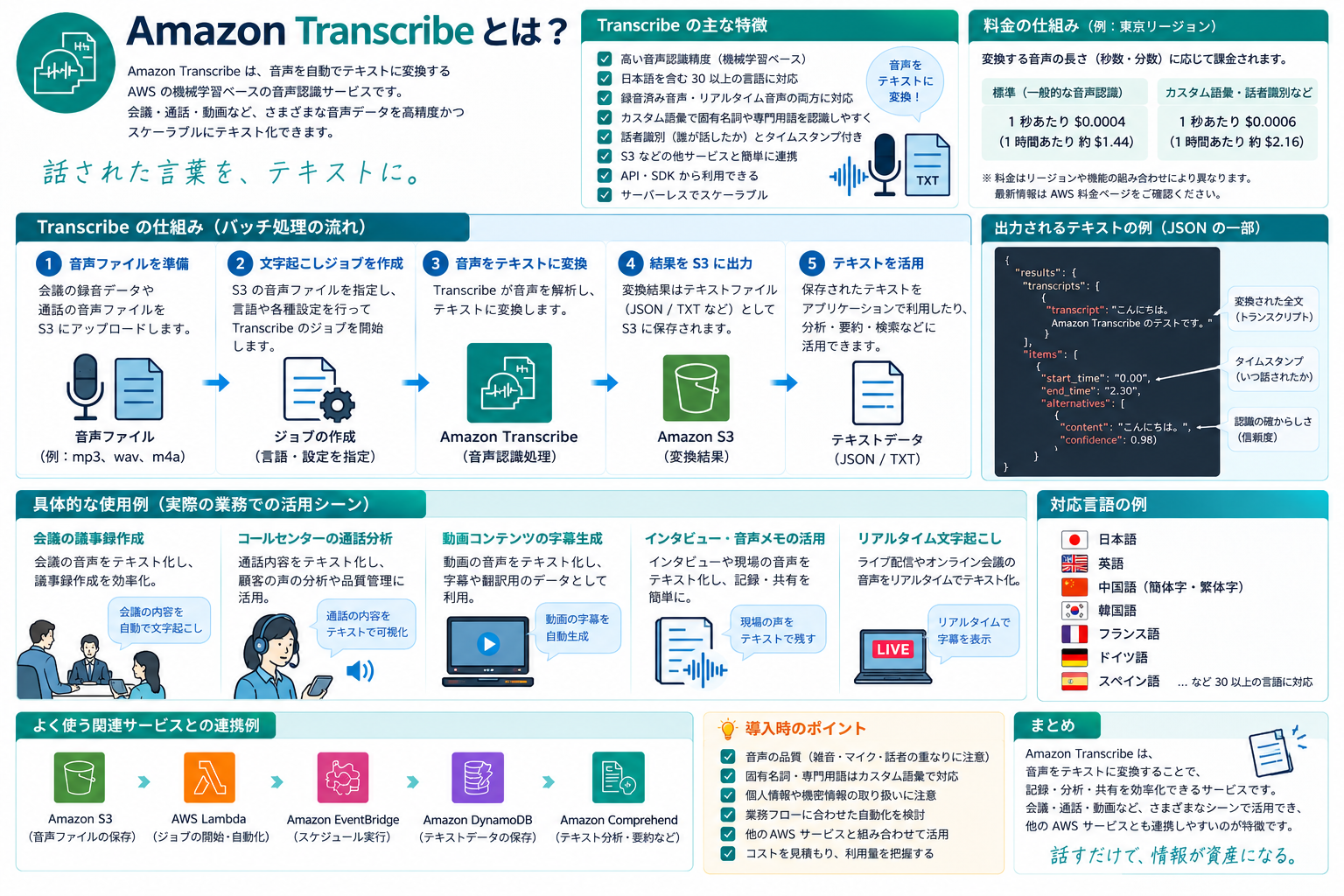
Amazon Transcribeは、音声データを解析して文字起こしを行うAWSの音声認識サービスです。
今回のハンズオンでは、前回のAmazon Pollyの記事で生成し、 Amazon S3へ保存した音声ファイルをAmazon Transcribeで文字起こしします。
前回の記事
今回使用する音声ファイルは、Amazon Pollyを利用して作成し、 「S3 に保存」からAmazon S3へ保存したものです。 音声ファイルの作成・保存方法については、以下の記事を参考にしてください。
Amazon Pollyとの違い
Amazon PollyとAmazon Transcribeは、どちらも音声に関わるAWSサービスですが、 変換する方向が逆です。
Amazon Polly
テキスト
   ↓
音声


Amazon Transcribe
音声
   ↓
テキスト
今回のポイント
Amazon Pollyが「テキスト → 音声」に変換するサービスなのに対し、 Amazon Transcribeは「音声 → テキスト」に変換するサービスです。
今回構築する全体像
今回は、前回Amazon PollyからAmazon S3へ保存した音声ファイルを、 Amazon Transcribeを利用して文字起こしします。
Amazon Polly
   ↓
音声を生成
   ↓
Amazon S3
   ↓
音声ファイル(MP3)
   ↓
Amazon Transcribe
   ↓
文字起こし
   ↓
テキストとして確認
Amazon S3へ保存されている音声ファイルをAmazon Transcribeから指定し、 トランスクリプションジョブを実行します。
処理が完了すると、音声として保存されていた内容をテキストとして確認できます。
Amazon Transcribeとは
Amazon Transcribeは、音声を解析してテキストへ変換する 自動音声認識サービスです。
録音済みの音声ファイルを文字起こしするだけでなく、 リアルタイムの音声を文字へ変換する用途でも利用できます。
自分で音声認識モデルや音声解析用のサーバーを構築しなくても、 AWSのサービスとして音声認識機能を利用できます。
ポイント
Amazon Transcribeは、 「音声を聞いて文字にするサービス」 と覚えると分かりやすいです。
Amazon Transcribeの主な特徴
- ・音声データを自動でテキスト化できる
- ・録音済み音声とリアルタイム音声の両方で利用できる
- ・複数の言語に対応している
- ・カスタム語彙を利用して固有名詞や専門用語の認識を調整できる
- ・APIやAWS SDKから利用できる
- ・音声認識用のサーバーを自分で管理する必要がない
Amazon Transcribeの仕組み
Amazon Transcribeでは、音声データを解析し、 話している内容をテキストへ変換します。
① 音声を用意
      ↓
② Amazon S3へ保存
      ↓
③ Amazon Transcribeへ指定
      ↓
④ 音声を解析
      ↓
⑤ テキストへ変換
      ↓
⑥ 文字起こし結果を利用| 流れ | 内容 | 今回の例 |
|---|---|---|
| ① 音声を用意 | 文字起こし対象の音声を準備する | Pollyで生成した音声 |
| ② 保存 | 録音済み音声を保存する | Amazon PollyからAmazon S3へ保存 |
| ③ 解析 | 音声内容を解析する | Amazon Transcribe |
| ④ 文字起こし | 音声を文章へ変換する | 日本語テキスト |
| ⑤ 利用 | 文字起こし結果を確認・利用する | 元の文章と比較 |
各サービスの役割
| サービス | 役割 | 今回のハンズオンでは |
|---|---|---|
| Amazon Polly | テキストを音声に変換する | 文字起こし対象となる音声を作成する |
| Amazon S3 | ファイルを保存する | Pollyから出力されたMP3ファイルを保存する |
| Amazon Transcribe | 音声をテキストへ変換する | S3上の音声を文字起こしする |
Amazon Transcribeでできること
| 機能 | 内容 |
|---|---|
| 録音音声の文字起こし | 保存済みの音声ファイルをテキストへ変換する |
| リアルタイム文字起こし | リアルタイムの音声をテキストへ変換する |
| カスタム語彙 | 固有名詞や専門用語の認識を調整する |
| 字幕作成 | 動画や音声コンテンツから字幕用テキストを作成する |
| 検索・分析用データ作成 | 音声をテキスト化し、後続の検索や分析へ利用する |
Amazon Transcribeの主な設定
Amazon Transcribeでは、音声ファイルや言語など、 文字起こしに必要な設定を行います。
| 設定 | 内容 |
|---|---|
| 言語 | 音声で使用されている言語を指定する |
| 入力ファイル | 文字起こし対象となるS3上の音声ファイルを指定する |
| 出力先 | 文字起こし結果の保存方法や保存先を設定する |
| カスタム語彙 | 専門用語や固有名詞などを認識しやすくするために利用する |
Amazon Transcribeの主な用途
| 利用例 | 内容 |
|---|---|
| 会議・打ち合わせ | 録音した音声を文字起こしし、議事録作成を補助する |
| コールセンター | 顧客との通話内容をテキスト化する |
| 動画・音声コンテンツ | 音声から字幕や検索用テキストを作成する |
| インタビュー | 録音したインタビューを文章へ変換する |
| リアルタイム字幕 | リアルタイム音声をテキストとして表示する |
構築手順
Step1 S3に保存した音声ファイルを確認する
今回使用する音声ファイルは、 前回のAmazon Pollyのハンズオンで生成し、Amazon S3へ保存したMP3ファイルです。
前回は、次の文章をAmazon Pollyで音声へ変換しました。
こんにちは。
Amazon Pollyを使った音声生成のテストです。
Amazon Pollyの「S3 に保存」を利用しているため、 音声ファイルを改めてS3へアップロードする必要はありません。
確認手順
- AWSマネジメントコンソールからAmazon S3を開きます。
- 前回Amazon Pollyの出力先に指定したS3バケットを開きます。
- Amazon Pollyから出力されたMP3ファイルが保存されていることを確認します。
前提
このStepでは、前回のAmazon Pollyのハンズオンで 音声ファイルをS3へ保存済みであることを前提として進めます。
Step2 Amazon Transcribeを開く
Amazon Transcribeには、保存済みの音声ファイルを処理する方法と、 リアルタイムで流れている音声を文字起こしする方法があります。
今回は、Amazon S3に保存済みのMP3ファイルを文字起こしするため、 リアルタイムトランスクリプションではなく「トランスクリプションジョブ」を利用します。
操作手順
- AWSマネジメントコンソールの検索欄から「Amazon Transcribe」を検索します。
- Amazon Transcribeを開きます。
- 画面左側のメニューから「トランスクリプションジョブ」を選択します。
- 「ジョブを作成」を押下します。
トランスクリプションジョブとリアルタイムの違い
| 方法 | 使用する音声 | 利用例 |
|---|---|---|
| トランスクリプションジョブ | 保存済みの音声ファイル | S3に保存したMP3の文字起こし |
| リアルタイムトランスクリプション | リアルタイムで入力される音声 | 会話やライブ音声の文字起こし |
今回はS3に保存済みの音声ファイルを使用するため、 トランスクリプションジョブを選択します。
Step3 トランスクリプションジョブを設定する
「ジョブを作成」を選択すると、トランスクリプションジョブの設定画面が表示されます。
ここでは、処理対象となる音声ファイルや音声で使用されている言語などを設定します。
設定内容
| 項目 | 設定例 | 内容 |
|---|---|---|
| ジョブ名 | transcribe-job-[name]-01 | トランスクリプションジョブを識別するための名前 |
| 言語 | 日本語 | 音声で使用されている言語を指定する |
| 入力データ | S3に保存したPollyの音声ファイル | 文字起こしする音声ファイルを指定する |
設定手順
- ジョブ名を入力します。
- 入力データとして、前回Amazon PollyからS3へ保存したMP3ファイルを指定します。
- 音声で使用されている言語として「日本語」を指定します。
- その他の設定内容を確認します。
言語設定のポイント
音声で使用されている言語と、Amazon Transcribe側で指定する言語が合っていることを確認します。 今回はAmazon Pollyで日本語の音声を作成しているため、日本語を指定します。
Step4 トランスクリプションジョブを実行する
必要な設定が完了したら、トランスクリプションジョブを作成します。
ジョブを実行すると、Amazon TranscribeがS3上の音声ファイルを解析し、 音声の内容をテキストへ変換します。
Amazon S3
    ↓
音声ファイル(MP3)
    ↓
Amazon Transcribe
    ↓
音声を解析
    ↓
文字起こし結果
ジョブを作成したら、処理が完了するまでステータスを確認します。
Step5 文字起こし結果を確認する
トランスクリプションジョブが完了したら、文字起こし結果を確認します。
今回使用した音声の元テキストは次の内容です。
こんにちは。
Amazon Pollyを使った音声生成のテストです。
Amazon Transcribeで出力された文字起こし結果と、 元の文章を比較します。
動作確認
| 確認項目 | 確認内容 |
|---|---|
| ジョブのステータス | トランスクリプションジョブが正常に完了していること |
| 文章の内容 | 元の文章と同じ内容で文字起こしされているか確認する |
| 固有名詞 | 「Amazon Polly」などの固有名詞がどのように認識されているか確認する |
| 句読点 | 文章の区切りや句読点がどのように付与されているか確認する |
確認結果
Amazon S3に保存したMP3ファイルをAmazon Transcribeへ指定し、 トランスクリプションジョブを利用して音声をテキストへ変換できることを確認しました。
カスタム語彙とは
音声認識では、人名・商品名・サービス名などの固有名詞が 正しく認識されない場合があります。
Amazon Transcribeでは、特定の単語を登録する カスタム語彙を利用することで、 専門用語や固有名詞を扱う際の認識を調整できます。
実務でのポイント
社内システム名、商品名、業界固有の用語など、 一般的な会話ではあまり登場しない言葉を文字起こしする場合に検討できます。
実際のシステムではどう使う?
今回のハンズオンでは、 AWSマネジメントコンソールから手動でトランスクリプションジョブを作成しました。
実際のシステムでは、 音声ファイルがS3へ保存されたことをきっかけに、 文字起こし処理を開始する構成も考えられます。
例:会議録音を自動で文字起こしする
会議を録音
    ↓
音声ファイル
    ↓
Amazon S3
    ↓
AWS Lambda
    ↓
Amazon Transcribe
    ↓
文字起こし結果
    ↓
議事録作成などに利用
人が音声を聞きながらすべて入力するのではなく、 まずAmazon Transcribeで文字起こしを行い、 その結果を確認・修正することで作業を効率化できます。
よく使う関連サービスとの連携
Amazon S3
(音声ファイルを保存)
      ↓
AWS Lambda
(文字起こし処理を開始)
      ↓
Amazon Transcribe
(音声 → テキスト)
      ↓
Amazon S3
(結果を保存)
      ↓
Amazon Comprehend など
(文章を分析)| サービス | 主な役割 |
|---|---|
| Amazon S3 | 音声ファイルや文字起こし結果を保存する |
| AWS Lambda | Transcribeの処理を自動で開始する |
| Amazon Transcribe | 音声をテキストへ変換する |
| Amazon Comprehend | 文字起こしした文章の内容や感情、キーフレーズなどを分析する |
業務での利用例
会議・打ち合わせ
会議を録音し、その音声を文字起こしすることで、 議事録作成の補助として利用できます。
コールセンター
顧客との通話内容をテキスト化し、 問い合わせ内容の確認や分析に利用する構成が考えられます。
動画・音声コンテンツ
動画内の音声を文字へ変換し、 字幕や検索用テキストの作成に利用できます。
インタビュー
インタビュー音声を文字起こしし、 記事作成や内容確認の補助として利用できます。
料金の仕組み
Amazon Transcribeは、 主に文字起こしする音声の長さなどに応じて料金が発生します。
実際のシステムへ導入する場合は、 どの程度の音声を処理するかをあらかじめ見積もることが重要です。
| 確認する項目 | 内容 |
|---|---|
| 音声時間 | 1回あたりどの程度の長さを文字起こしするか |
| 処理回数 | 1か月に何回程度処理するか |
| Amazon S3 | 入力音声や文字起こし結果などの保存料金 |
| 関連サービス | LambdaやComprehendなどを利用する場合は、それぞれの料金も確認する |
作成したリソースを削除する
ハンズオン終了後、今回使用したリソースが不要であれば削除します。
- ・Amazon S3へ保存した音声ファイル
- ・ハンズオン用に作成したS3バケット
- ・不要になった文字起こし結果
まとめ
今回は、前回Amazon PollyからAmazon S3へ保存した音声ファイルを利用し、 Amazon Transcribeでテキストへ変換しました。
S3に保存済みの音声ファイルを処理するため、 リアルタイムトランスクリプションではなく トランスクリプションジョブを利用しました。
- ・PollyからS3へ保存した音声ファイルを確認する
- ・保存済み音声にはトランスクリプションジョブを利用する
- ・S3上のMP3ファイルをAmazon Transcribeへ指定する
- ・日本語音声をテキストへ変換する
- ・元の文章と文字起こし結果を比較する
今回はPollyで生成した比較的聞き取りやすい音声を使用しましたが、 実際の業務では人が話した音声や周囲の雑音が含まれたデータを扱うこともあります。
そのため、音声の品質や専門用語への対応、 文字起こし結果の確認なども含めて利用方法を考えることが重要です。
Amazon Transcribeを利用することで、 会議、通話、動画などの音声データをテキストとして扱えるようになり、 議事録作成や検索、分析などにも活用できます。
この記事を書いた人

yu_kanayama
26卒 AIクラウドセクション
同じカテゴリーの記事
-

Amazon Rekognitionで作る有名人識別サービス
AWS -
EC2 + RDSでTodoアプリ作成
AWS -
AWS Cognitoでユーザーの認証とアクセス制御
AWS -
API Gateway + Lambda + DynamoDBでサーバレスなTodoアプリ作成
AWS
